Você encontrou a solução! Vamos te apresentar neste texto a plataforma gerarcertificado.com.br. Antes de começar, é importante ressaltar que, utilizando esta ferramenta, mesmo com uma conta sem custo mensal, seus certificados:
- Poderão ser customizados;
- serão emitidos em formato PDF;
- terão um código de validação via QR Code;
- poderão ser enviados automaticamente para o e-mail de cada aluno;
Vamos começar?
Comece com a criação da conta. Através de um único formulário com poucos campos, você cria a conta e receberá em seu e-mail um link para ativação. Faça isso através deste link: gerarcertificado.com.br/criar-conta.php. Após ativar sua conta, faça login na ferramenta.
Se você precisar emitir certificados apenas com o nome do aluno, pare de ler aqui e siga para nosso outro artigo: Como emitir certificados de forma rápida: dezenas em poucos minutos, caso contrário, siga a leitura.
Preparação da conta para poder incluir o CPF do aluno
Ao criar sua conta, ela é gratuita, com ela não é possível a inclusão do CPF do aluno/participante de seu curso/evento, você precisará transformar sua conta em uma conta premium e ativar uma assinatura mensal, que pode ou não ter custo fixo, a depender de sua necessidade.
Então, para transformar sua conta gratuita em conta premium você deve acessar este link https://gerarcertificado.com.br/planos-e-precos.php e clicar no botão “Quero ser premium”. Neste momento você receberá 10 créditos gratuitamente e não precisará informar nenhum dado de cartão de crédito ou fazer qualquer pagamento.
A primeira etapa está pronta, sua conta agora é premium e com ela você já consegue enviar os certificados automaticamente para o e-mail do aluno/participante de seu curso/evento, porém, falta ainda alguns passos para poder informar o CPF ou outros dados.
Agora que você já tem uma conta premium você precisa ativar os recursos avançados da plataforma. Para isso acesse o link https://gerarcertificado.com.br/assinaturas-premium.php e terá duas opções: Ou você pode escolher uma assinatura mensal com custo fixo que engloba uma franquia de emissões e envios dentro de 30 dias por um determinado valor, ou pode optar (no final desta página) por ativar as funcionalidades avançadas sem custo fixo mensal, neste caso somente precisará comprar créditos quando for emitir certificados.
Após a ativação da assinatura, agora pode configurar o CPF do aluno
Certo, você já escolheu sua assinatura mensal e a ativou, então sua conta já tem as funcionalidades necessárias habilitadas, agora você deve informar ao sistema quais variáveis você deseja para o aluno/participante, no caso em questão seria o CPF (e se no futuro você precisar de outros dados poderá utilizar as mesmas instruções seguintes, inclusive dados do curso/evento).
Então no menu superior, clique em “Recursos adicionais” e escolha a opção “Gerenciar variáveis”. Na janela que abrir você verá que na área “Variáveis para participante/aluno” terá as variáveis para o nome e e-mail do mesmo, e logo abaixo desses campos haverá dois campos vazios: No primeiro campo escrito “Nome da variável” você pode digitar “CPF” e no campo seguinte você verá que o sistema sugerirá que a variável seja [CPF]. Você pode deixar assim e clicar em “Salvar”.
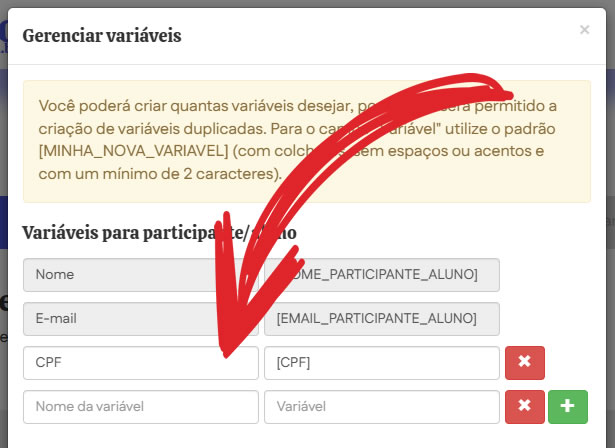
Certo, agora o sistema sabe que quando você for emitir certificados, além do nome e e-mail de cada aluno/participante você quer também informar o CPF, sendo assim, quando você estiver na tela de informes dos dados dos aluno/participante haverá uma coluna destinada a este dado, assim como se preferir, poderá enviar este dado junto na planilha de informações dos alunos/participantes (importação).
Sua conta acaba de ser configurada. Este processo não precisará ser repetido todas as vezes que for emitir certificados, nem quando enviar novos modelos visuais, pois o sistema guarda todas essas configurações em sua conta.
Emitindo os certificados
Dentro do sistema de geração de certificados, tudo funciona em 4 passos, sendo o primeiro para definição do modelo visual, o segundo para informar os dados dos alunos/participantes, o terceiro para os dados do curso/evento e o quarto passo para verificação e definições de quem receberá por e-mail automaticamente.
Passo 1: Definição de modelo visual
Com tudo pronto clique em “Gerar certificados” ou após o login, você já será direcionado para iniciar o passo 1. É neste passo que você pode precisará enviar um modelo visual personalizado podendo conter logo, assinaturas, entre outros elementos visuais que desejar. Você precisará de um modelo visual personalizado para poder incluir sua variável CPF. Se utilizar os modelos prontos da plataforma, não conseguirá utilizar o campo CPF ou quaisquer outros customizados por você.
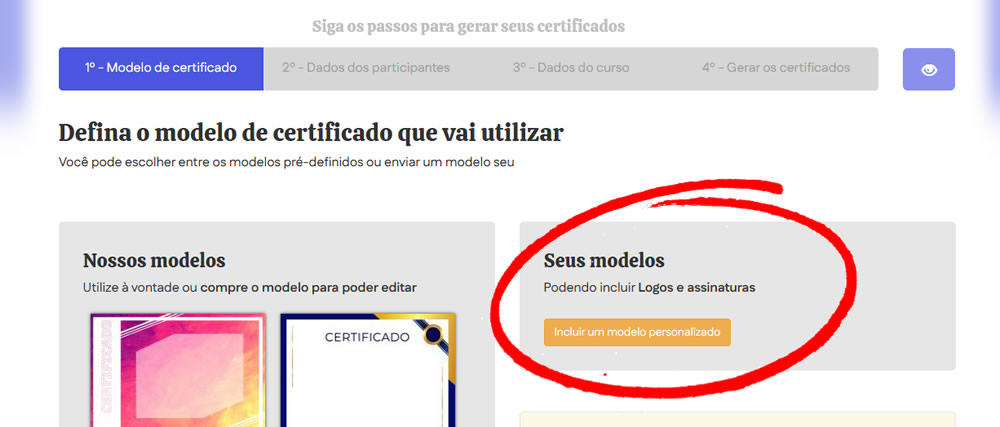
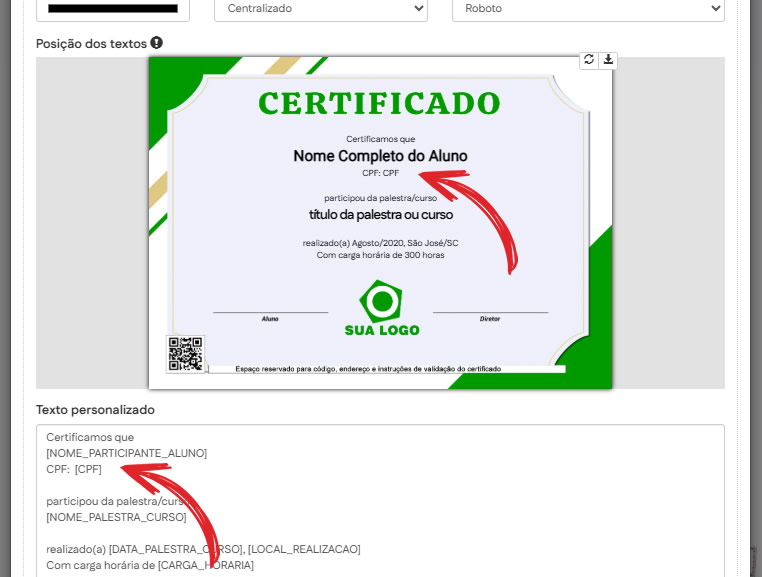
Para criar um certificado personalizado para você ou sua empresa siga as dicas de nosso artigo Certificado personalizado: como criar um para minha empresa ou meus cursos?. Feito o envio da sua arte personalizada, na tela de customização de seu modelo, basta editar o texto sugerido pelo sistema incluindo a variável [CPF] na posição desejada. Após finalizar clique em “Salvar” e siga para as próximas etapas.
Passo 2: Definição dos participantes/alunos
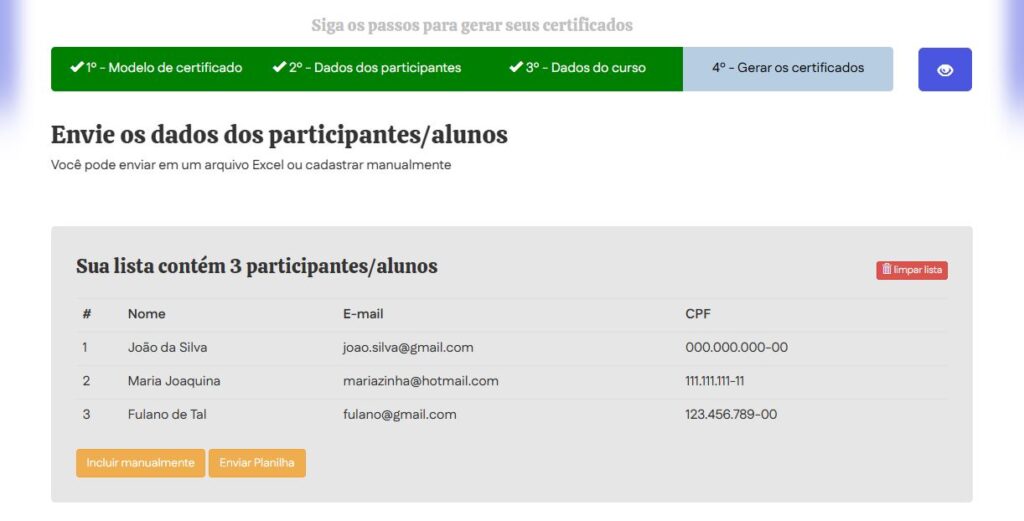
Agora, com o modelo configurado e escolhido, você deverá seguir para a tela onde informará todos os alunos que receberão o certificado. Informe o nome, e-mail para cada um deles (o campo e-mail será obrigatório apenas se desejar enviar o PDF do certificado via e-mail automaticamente) e CPF (também opcional, já que é um campo personalizado).
Nesta etapa, você pode fazer o cadastro manualmente ou enviar um arquivo Excel em formato CSV para cadastrar vários de uma única vez. A quantidade máxima por emissão é de 500 alunos para contas premium e de 1000 alunos para contas com mensalidades ativadas.
Passo 3: Definição dos dados do curso/evento
Finalizada mais essa etapa, você deve seguir para o passo 3 onde informará os dados do curso ou evento para o qual os certificados serão emitidos. Alguns dados são obrigatórios e outros opcionais. Atente para a importância destes dados, eles serão apresentados no momento da validação do certificado por parte do portador, logo, estes dados ajudam a compor a veracidade do documento e demonstram profissionalismo de sua parte e/ou de sua empresa.
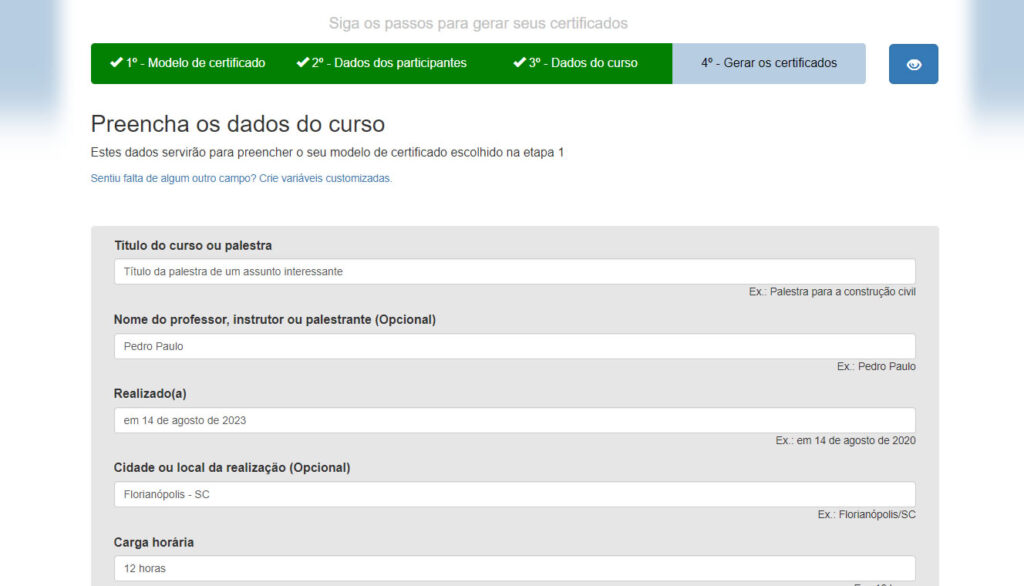
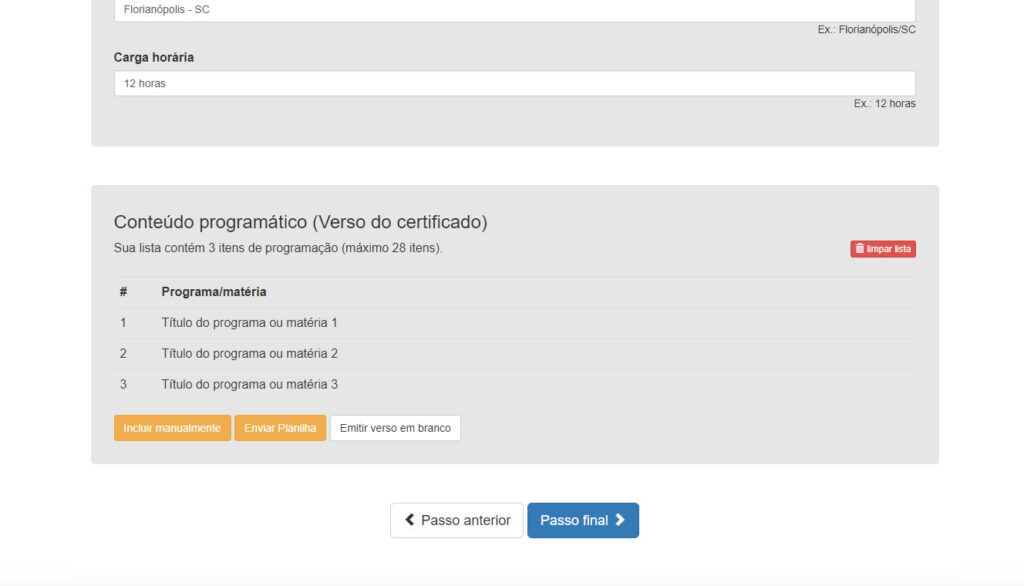
É neste terceiro passo também que você poderá informar o conteúdo programático que será impresso no verso do certificado, caso a sua conta tenha este recurso habilitado.
Passo 4: Conferência e emissão dos certificados
Utilize o botão “Gerar teste” (sempre abaixo do nome do primeiro aluno/participante) para fazer o download de um certificado de teste em formato PDF. Através dele, você deve avaliar se algo ficou fora do esperado, pois nesse momento você ainda poderá voltar aos passos anteriores e alterar alguma informação.
Você deve observar, por exemplo, se o número do CPF do aluno foi impresso no documento PDF exatamente aonde você definiu para ficar a variável [CPF], isso inclui frente e verso do PDF se for o caso de ter utilizado a variável em ambos os locais.
Se não houver nada a alterar, basta marcar as ciências e clicar em “Gerar todos certificados”.
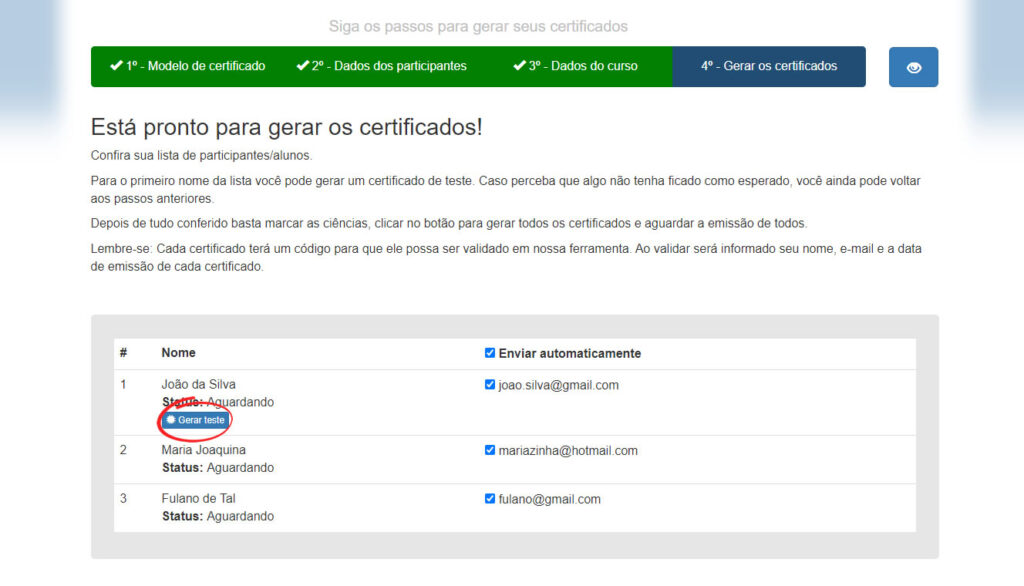
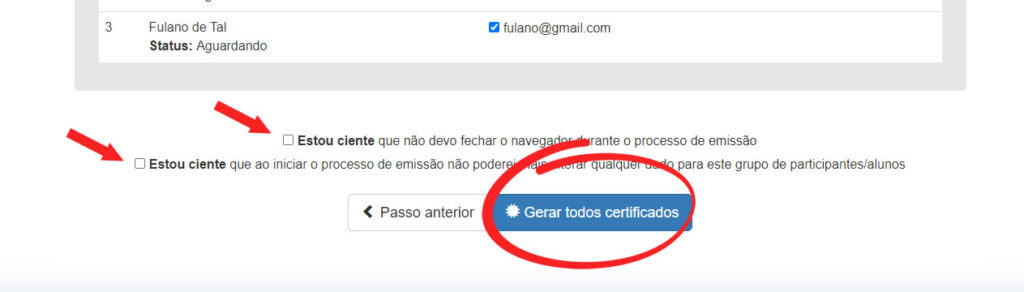
Aguarde a geração de todos e faça o download do arquivo ZIP. Se você optou por enviar automaticamente via e-mail, os certificados são enviados para uma fila de envio e você pode acompanhar através da área de histórico de emissões na plataforma.
Gostou? Então comece agora! Esperamos que a plataforma seja útil no seu dia a dia e o faça economizar seu precioso tempo e de sua equipe, assim como faz com centenas de usuários diariamente.
Para mais dúvidas, conte sempre com o FAQ da plataforma.
Até a próxima dica!
