Não sabe de uma forma prática e rápida de ter uma lista de presença para seus eventos ou cursos? Descubra agora como criar e gerir de forma simples.
Você acabou de achar a solução mais completa do mercado para cuidar da lista de presença de seu evento. Vamos te apresentar neste texto a plataforma listapresenca.com.br. Antes de começar, é importante ressaltar que, utilizando esta ferramenta, mesmo com uma conta sem custo mensal, seus eventos poderão:
- Ter várias listas de nomes (participantes, palestrantes, entre outras);
- saber quantas pessoas vão ao evento com antecedência;
- controlar a presença para cada dia do evento;
- solicitar dados aos participantes que confirmarem presença;
- emitir certificados rapidamente ao final do evento;
Vamos começar?
A primeira coisa a fazer é a criação da conta. Com um único formulário com poucos campos, você cria a conta e receberá em seu e-mail sua primeira senha. Faça isso através deste link: https://listapresenca.com.br/criar-conta.php.
Criação do evento e sua primeira lista de presença
Após o login, você já será direcionado para o formulário de criação do seu evento e sua primeira lista de nomes. Selecione o tipo e preencha o nome do evento, data de início e fim, local em que irá ocorrer e site se tiver.
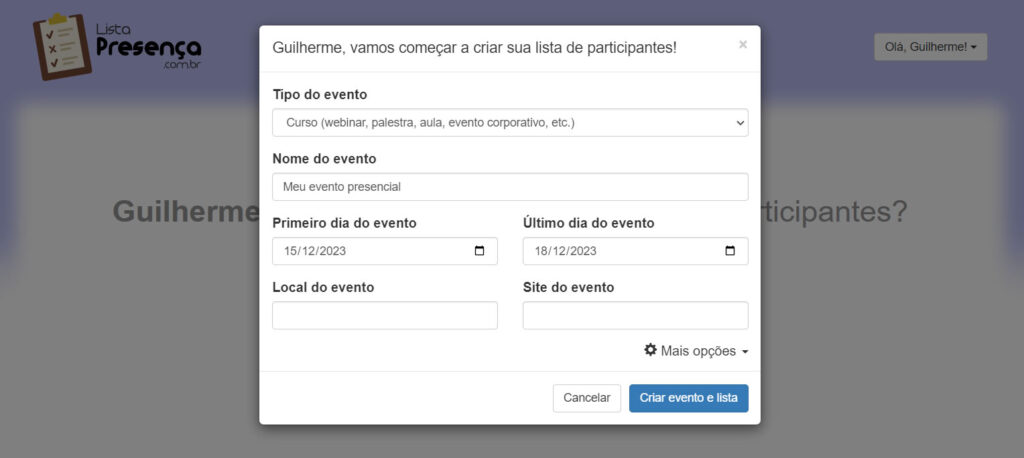
Nesse momento, você já pode salvar as informações, mas antes você ainda pode pré-configurar a lista com mais algumas opções.
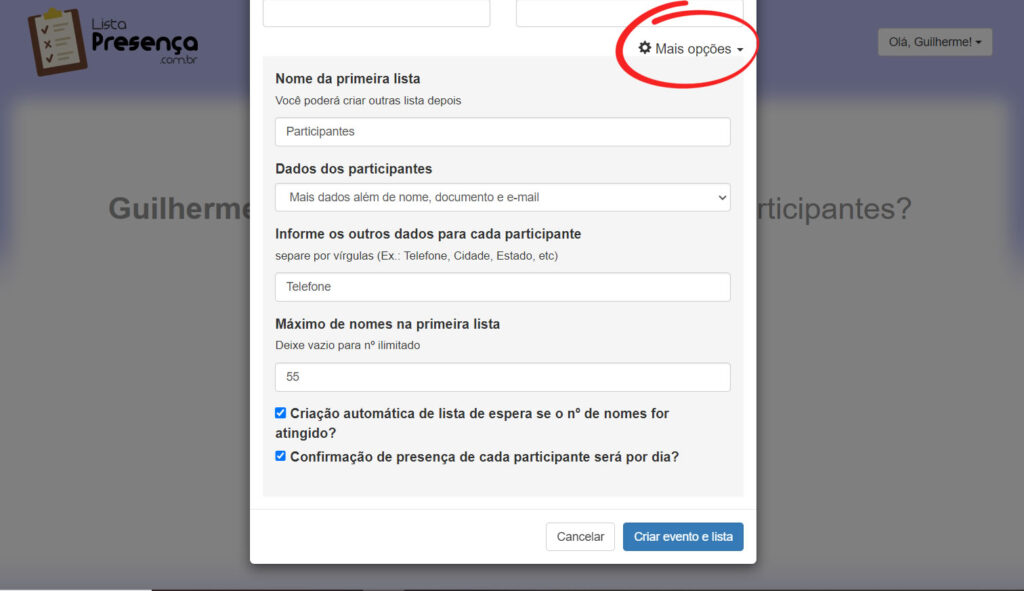
Ao clicar em “Mais opções”, você poderá:
- Alterar o nome da primeira lista de nomes do evento;
- configurar se deseja coletar apenas nome, documento e e-mail dos que confirmarem ou se deseja mais dados;
- poderá informar se existe um limite de nomes para a lista, e no caso de haver, se o sistema deverá criar uma lista de espera automaticamente no caso do número ser atingido;
- caso seu evento ocorra por mais de um dia, você ainda poderá optar por registrar presença para cada dia ou apenas para o evento de forma geral;
Definidas estas informações clique em “Criar evento e lista”.

Nesse momento, o sistema irá criar seu evento, sua primeira lista e já lhe apresentará pelo menos três formas de fazer o convite:
- Através do link público da lista de nomes de seu evento;
- mediante um convite por imagem ou QR Code;
- ou ainda por meio de um convite por Whatsapp.
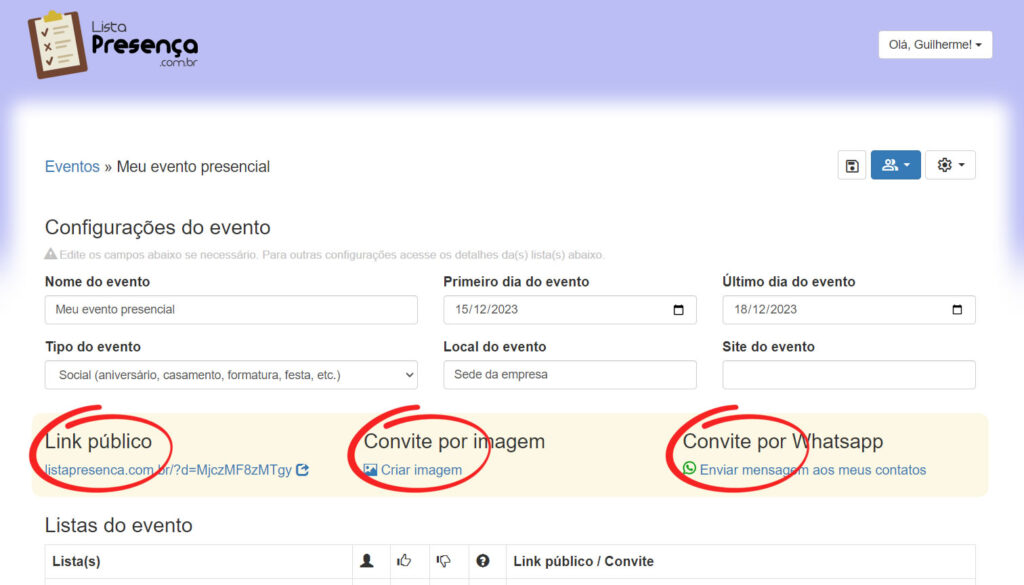
Convites gerais para a lista de presença
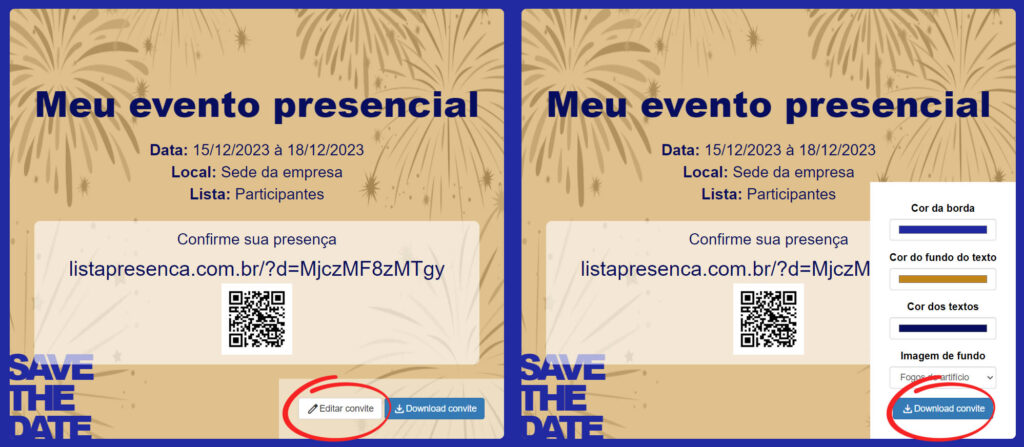
No convite por imagem, você pode configurar as cores e imagem de fundo de seu convite, salvar em seu computador ou smartphone a imagem gerada automaticamente e enviar em seus grupos como convite. Estão contidos na imagem o link público da lista em formato texto e QR Code.
Sobre o QR Code, você também tem a possibilidade de fazer o download do mesmo de forma independente. Com o arquivo você tem a opção de imprimi-lo ou utilizá-lo para criação de qualquer arte visual que servirá de convite para seu evento.
A outra forma de convite é copiar (ou utilizar o Whatsapp) e enviar para seus convidados o link público gerado para a lista de seu evento. No link público da lista, os convidados entram e podem informar com antecedência se irão, não irão, ou ainda não sabem se irão ao seu evento.
Se seu evento ocorrer por mais de um dia e você optar por registrar presença para cada dia, você notará que terá um link público diferente para cada dia do evento. Estes links por dia só podem ser respondidos exclusivamente nos dias configurados. Nesse caso, eles servem como chamada, por exemplo, durante os dias em que seu evento estiver ocorrendo. E caso você tenha uma assinatura Ultra ou superior ativada em sua conta, você ainda poderá configurar o tempo em que cada link por dia ficará aberto.
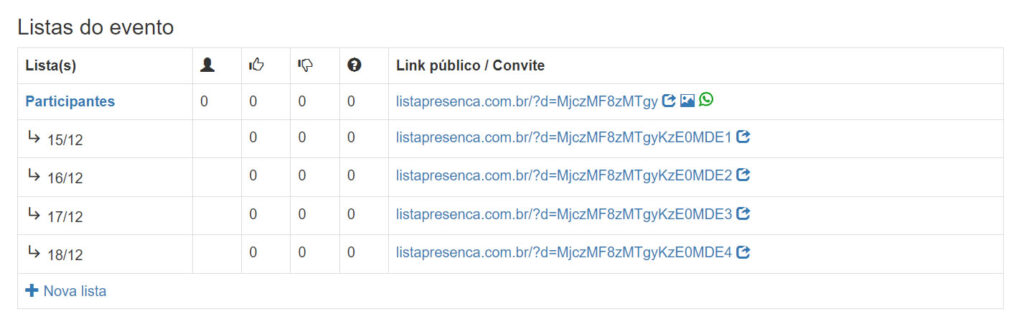
Para mais detalhes confira o tutorial de uso da lista de presença como chamada
Convites automáticos
Existe uma forma de enviar convites automaticamente através dos e-mails dos nomes da lista de seu evento, neste caso você precisa saber com antecedência o nome e e-mail de seus convidados, cadastrá-los na lista, selecionar os nomes e solicitar o envio dos e-mails pela plataforma. Nesta modalidade, cada convidado ganha um link único, assim como uma senha, para que apenas ele possa responder o convite. Esta forma de convite é um recurso para contas premium e tem custos.
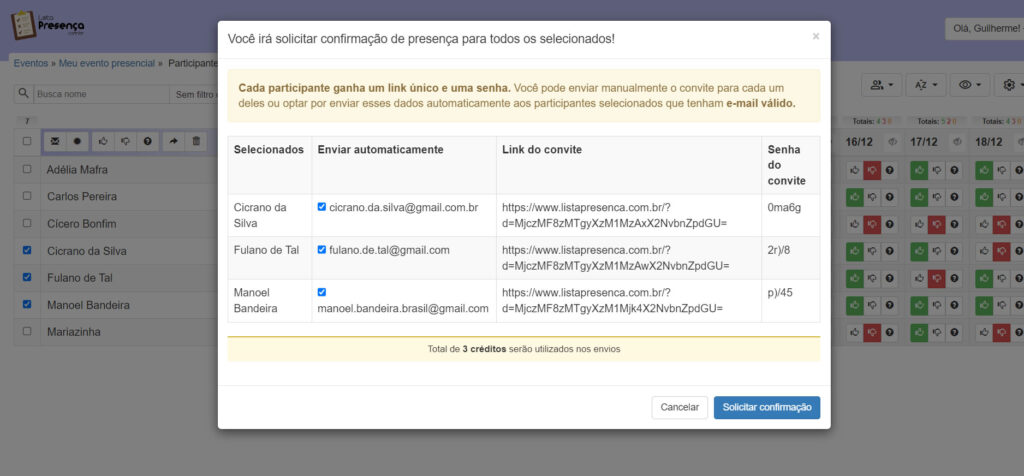
Se optar por esses convites automáticos, no histórico de convites da lista você ainda poderá enviar esses mesmos dados (link e senha) via Whatsapp para cada um dos participantes.
Gestão da lista
Agora que você convidou, poderá fazer a gestão dos nomes que responderam ao convite na área administrativa da lista. Utilize esta área para adicionar, editar ou excluir participantes, assim como gerir as presenças de cada um deles. Faça isso individualmente ou em lote.
Nesta área é possível conferir a porcentagem de presença de cada um dos participantes em seu evento, para que, ao final, decida quais deles receberão os certificados.
Durante os encontros de eventos presenciais, você ainda pode precisar fazer a coleta de assinaturas dos presentes. Para isso, utilize o recurso de impressão da lista em PDF que tem justamente esta finalidade. Para fazer o download do PDF clique no ícone de engrenagem no canto superior direito e escolha a opção “Lista em PDF (coleta de assinaturas)”.
Emissão de certificados
Após o término de seu evento, volte à área administrativa da lista, selecione os participantes que devem receber o certificado e clique em “Emitir certificados para os selecionados”.
Neste momento, você será enviado à área de emissão, na qual você deve informar os dados de login e senha do serviço de emissão de certificados gerarcertificado.com.br, o qual é responsável pela criação dos documentos em PDF.
Efetue o login, selecione o modelo de certificado no passo 1, informe os dados do evento/curso no passo 2 e emita os certificados em uma única vez no passo 3. Todos os certificados emitidos ficarão vinculados à sua conta na plataforma gerarcertificado.com.br e vinculados à sua lista do evento no listapresenca.com.br.
Para mais detalhes, confira o tutorial de emissão de certificados
Gostou? Então comece agora! Esperamos que a plataforma seja útil no seu dia a dia, assim como ajuda a milhares de usuários diariamente.
Para mais dúvidas, conte sempre com nosso FAQ.
Até a próxima dica!
